Diese Anleitung gilt für iOS und Android. Die Diagrammansichten gibt es nur unter iOS.
Die Abbildungen zeigen Beispiele der iOS-Oberfläche in der gewählten Sprache. Der gelbe Rahmen markiert jeweils den vergrößerten Ausschnitt.
App-Grundlagen
Wie starte ich eine neue Partie?
Tippe unten auf das Plus-Symbol „Neues Spiel“ und bestätige „Neues Spiel“, um eine neue Partie zu beginnen. Dabei wechseln die Spieler ihre Reihenfolge; bei zwei Spielern beginnt also der bisherige zweite Spieler. Über „Spiel öffnen…“ im selben Menü gelangst du zu deinen bisherigen Partien.
Wie ändere ich Namen, Disziplin und Distanzen?
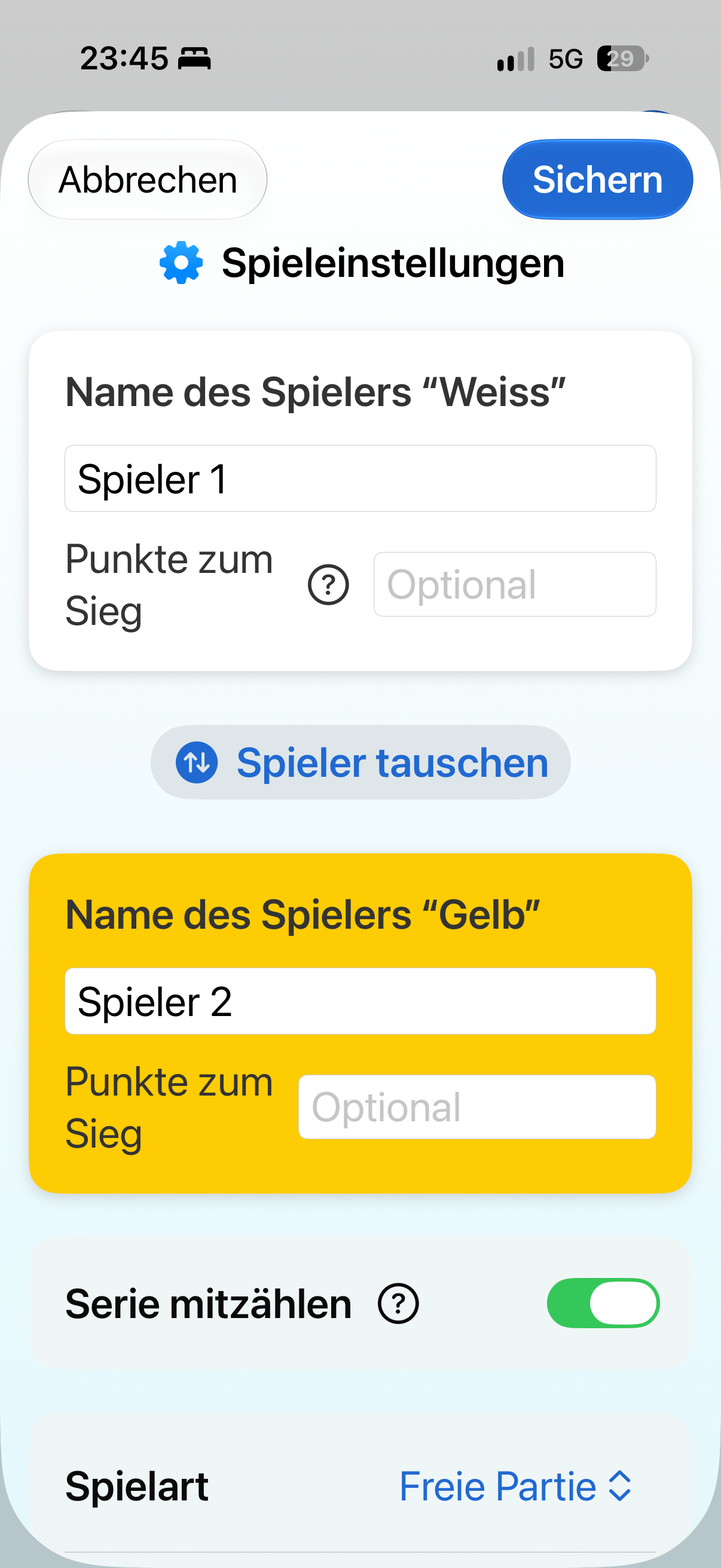
Öffne die Einstellungen über das Zahnrad oben rechts. Dort kannst du Disziplin, Spielernamen, Distanzen und ein Aufnahmelimit festlegen. Ohne Aufnahmelimit spielst du nur auf die eingestellte Distanz. Speichere die Änderungen mit „Sichern“. Im Turniermodus werden die Partie-Einstellungen von der Turnierverwaltung vorgegeben.
Wie trage ich Punkte für einen Spieler ein?
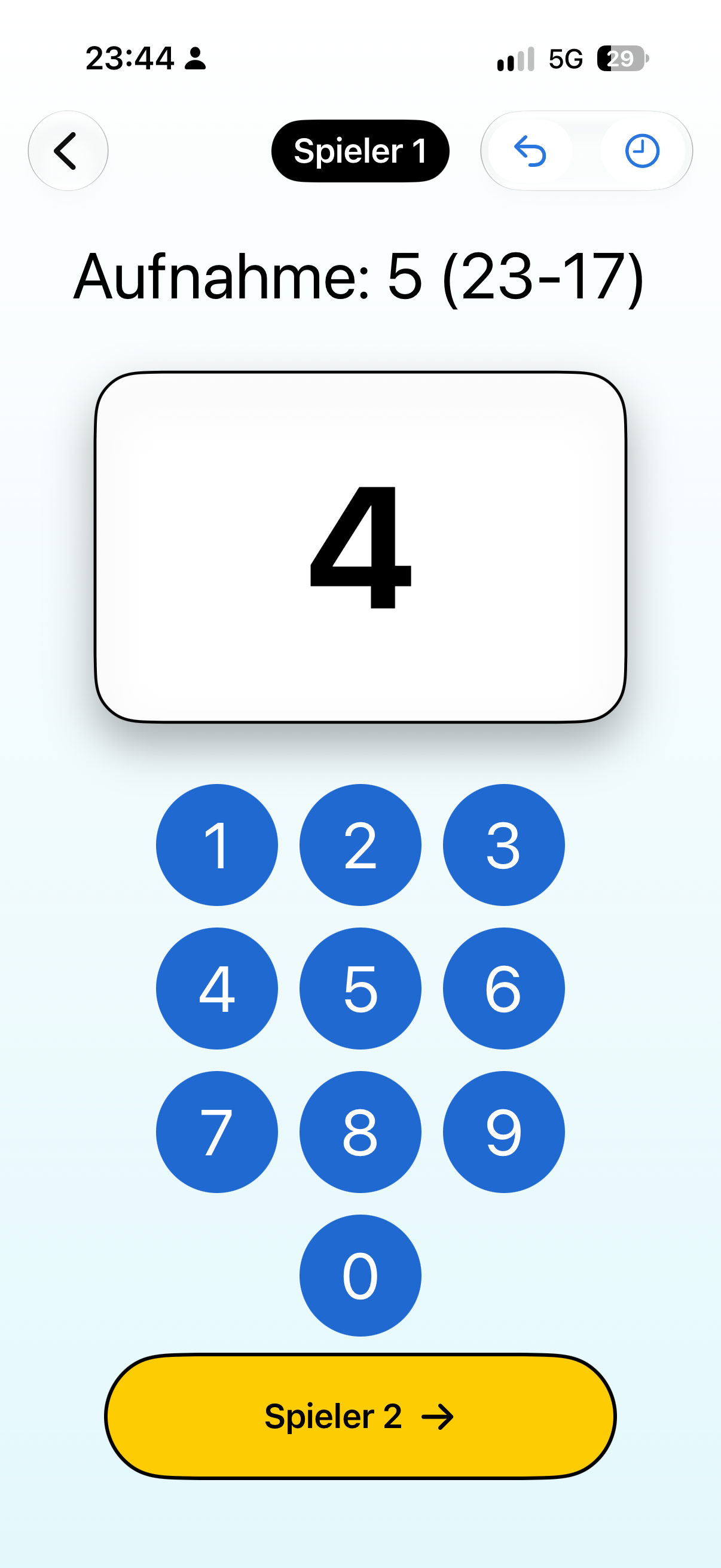
Tippe auf das Punktefeld des aktiven Spielers, um die Zählansicht zu öffnen. Dort erhöhst du die laufende Serie durch Tippen auf die große Zahl oder gibst sie über das Zahlenfeld ein. Mehrstellige Eingaben sind möglich, solange die Zahl grau bleibt.
Um die Aufnahme abzuschließen, schalte ausdrücklich zum nächsten Spieler: mit der Schaltfläche in der App, über die Watch oder durch langes Drücken auf den Bluetooth-Clicker. Dabei wird die Serie als Aufnahme übernommen. Auch bei null Punkten wechselst du auf diese Weise weiter.
Du kannst jederzeit zur Übersicht zurückkehren, während die Aufnahme noch läuft. Dadurch wird die Aufnahme nicht abgeschlossen und der Spieler bleibt am Zug. Beim erneuten Öffnen der Zählansicht kannst du die bisherige Serie weiterzählen.
Was bedeutet die kleine Serienanzeige auf der Übersicht?
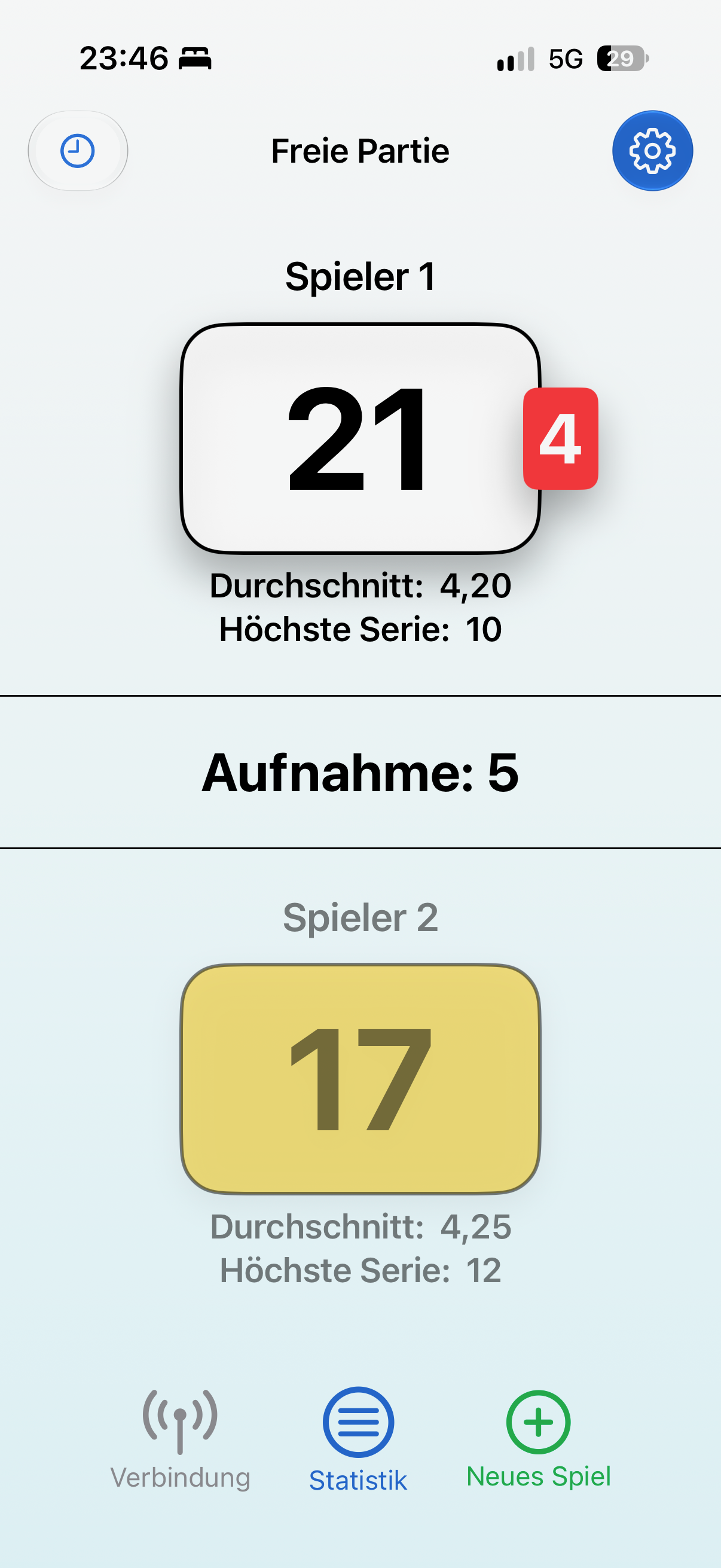
Während einer laufenden Aufnahme erscheint die Serie neben dem Punktefeld des aktiven Spielers. Die Einstellung „Serie mitzählen“ bestimmt, wie sie angezeigt wird:
- Eingeschaltet: Die große Punktzahl enthält die laufende Serie bereits. Die kleine Anzeige zeigt die Serie ohne „+“. Beispiel: 20 Punkte aus abgeschlossenen Aufnahmen und eine laufende Serie von 3 ergeben die Anzeige 23 mit einer kleinen 3.
- Ausgeschaltet: Die große Punktzahl enthält nur abgeschlossene Aufnahmen. Die laufende Serie steht mit einem kleinen „+“ daneben, im Beispiel also 20 und +3.
Diese Einstellung verändert nur die Anzeige und schließt selbst keine Aufnahme ab.
Kann ich einen versehentlichen Spielerwechsel rückgängig machen?
Tippe in der Zählansicht auf den Rückgängig-Pfeil („Widerrufen“). Die zuletzt abgeschlossene Aufnahme wird wieder zur laufenden Serie und der vorherige Spieler ist erneut am Zug. Korrigiere oder ergänze die Serie und wechsle danach wieder zum nächsten Spieler. Nutze das möglichst sofort nach einem versehentlichen Wechsel: Eine bereits begonnene Serie des nächsten Spielers wird dabei ersetzt.
Wie kann ich Punkt-Eingaben korrigieren?
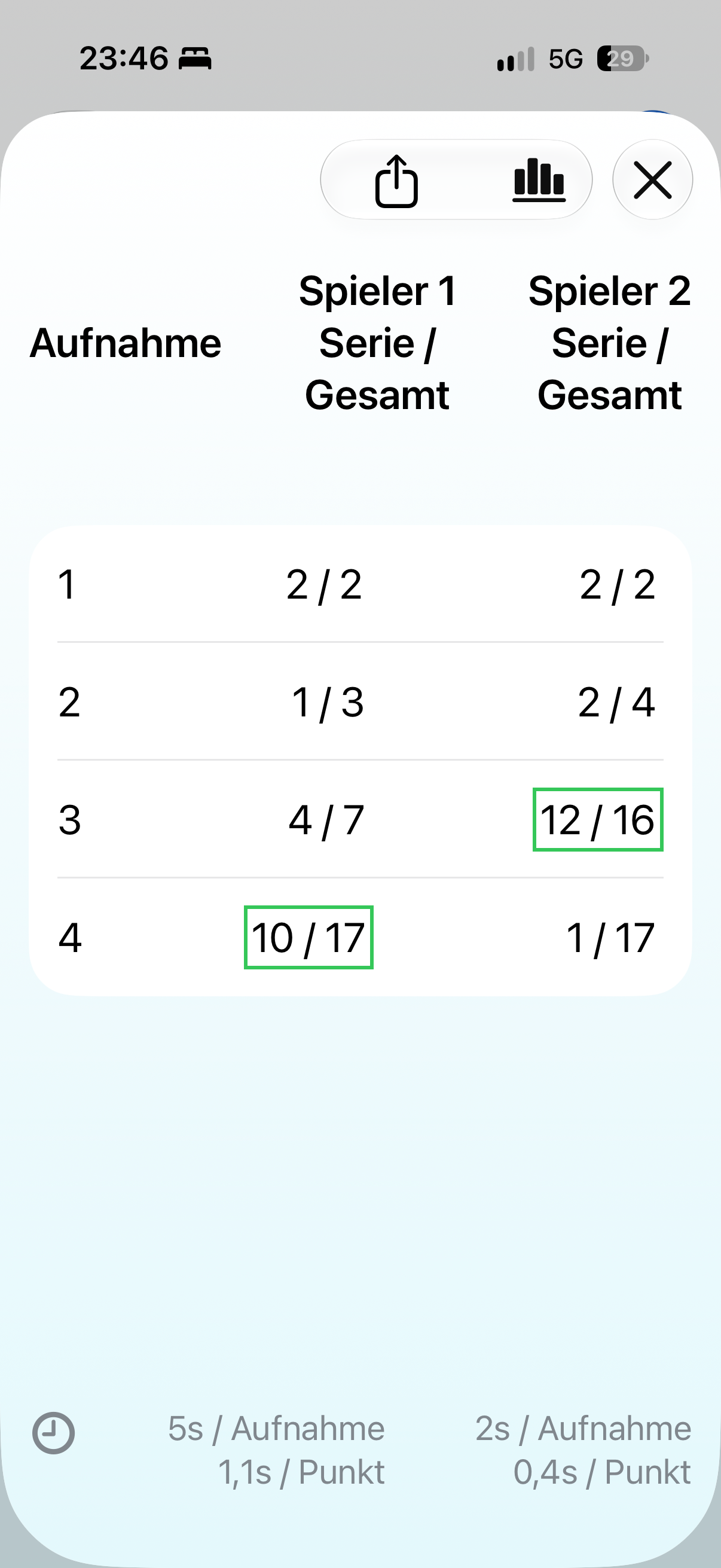
In der Statistikansicht kannst du auf die Punkte tippen oder klicken, die du ändern willst. Dann kannst du die Punkte einzelner Aufnahmen korrigieren. Wische außerdem eine Aufnahme (auf Android auch durch Tippen auf die Aufnahmenummer), um sie zu entfernen oder zu ergänzen.
Kann ich einen Spielbericht exportieren oder drucken?
In der Statistikansicht kannst du den Spielbericht teilen oder exportieren. Es stehen PDF, HTML, Text und ccgame zur Verfügung. PDF und HTML lassen sich im Sharing-Menü auch drucken.
Was passiert bei Nachstoß?
Wenn der erste Spieler seine Distanz erreicht, bekommt der zweite Spieler noch eine Nachspielaufnahme, sofern er weniger Aufnahmen hatte. Die App erkennt das automatisch und zeigt es an.
Kann ich auch mit 3 Spielern spielen?
Ja. In den Einstellungen ("Zahnrad" oben rechts) kannst du als Spielart „Dreiband - 3 Sp.“ auswählen. Das Display passt sich automatisch auf das 3-Spieler-Layout an. Es gibt keinen offiziellen 3-Spieler-Modus. Wir spielen manchmal Dreiband zu dritt und so können wir das mit der CarambolCounter-App jetzt mitführen.
Wie stelle ich Zeitlimits und Hinweise ein?
In den Einstellungen kannst du eine Shotclock für die Zeit pro Stoß und, bei unterstützten Disziplinen, eine Einspielzeit festlegen. Außerdem kannst du bestimmen, ab wie vielen verbleibenden Punkten oder Aufnahmen die App einen Hinweis zeigt. Die kleinen Fragezeichen erklären die jeweilige Einstellung.
Für eine Unterbrechung tippe auf das Uhr-Symbol „Pause“ in der Übersicht oder Zählansicht. Wähle die Dauer, ergänze bei Bedarf eine Nachricht und starte die Pause. Der Countdown wird auch auf einem verbundenen Live-Display angezeigt.
Partien speichern, teilen & auswerten
Wie öffne und sichere ich frühere Partien?
Öffne über „Neues Spiel“ → „Spiel öffnen…“ die Partienliste. Unter „Zuletzt“ findest du die automatisch gespeicherten Partien. Mit dem Speicherkarten-Symbol („Spiel sichern“) behältst du eine Partie dauerhaft; sie erscheint zusätzlich unter „Gesichert“ und wird nicht automatisch aus der Liste älterer Partien entfernt. Mit „Öffnen“ lädst du die Partie.
Wie importiere ich eine Partie oder sichere mehrere Partien?
Öffne in der Partienliste das Menü oben und wähle „Spiel importieren …“ → „.ccgame-Datei öffnen …“, um eine einzelne Partie zu laden. Mit „Alle exportieren …“ sicherst du die Partien in einem gewählten Ordner; über „Alle importieren …“ liest du eine solche Sicherung wieder ein.
Wie übertrage ich eine Partie per QR-Code auf ein anderes Handy?
Tippe in der Partienliste auf das QR-Code-Symbol der gewünschten Partie. Auf dem anderen Handy öffne CarambolCounter und wähle „Neues Spiel“ → „Spiel öffnen…“. Öffne dort das Menü oben und wähle „Spiel importieren …“ → „QR-Code scannen …“. Nach dem Scannen wird die übertragene Partie gespeichert und geöffnet. Der Code enthält die Partie selbst; für diese Übertragung brauchst du kein Internet.
Wo sehe ich die Entwicklung eines Spielers?
Wähle in der Partienliste den Reiter „Spieler“ und tippe auf einen Namen. Die Historie ist nach Disziplinen gruppiert und zeigt die Partien mit Ergebnis sowie Sieg, Niederlage oder Unentschieden. Pro Disziplin siehst du Höchstserie, Generaldurchschnitt und besten Partiedurchschnitt. Es zählen nur abgeschlossene Partien; Spieler mit ausschließlich unvollständigen Partien erscheinen deshalb noch nicht in dieser Liste.
Wie fasse ich unterschiedliche Schreibweisen eines Namens zusammen?
Öffne im Reiter „Spieler“ das Menü oben und wähle „Zusammenführen …“. Markiere die Einträge derselben Person, tippe erneut auf „Zusammenführen …“ und wähle den gewünschten Anzeigenamen. Ihre Partien werden gemeinsam ausgewertet. In der Spielerhistorie kannst du diese Zuordnung über „Trennen“ wieder aufheben.
Welche Diagramme gibt es unter iOS?
Nur unter iOS: Öffne in der Statistik einer Partie das Diagramm-Symbol. Du kannst Punkte pro Aufnahme und den Punkteverlauf ansehen. Wenn Zeitdaten vorliegen, kommen Zeit pro Aufnahme und Zeit pro Punkt hinzu.
Auch in der Spielerhistorie kannst du unter iOS von der Liste zum Diagramm wechseln. Es zeigt je Disziplin die Entwicklung von Höchstserie, Partiedurchschnitt und fortlaufendem Generaldurchschnitt. Auf Android stehen die Partienliste und Kennzahlen zur Verfügung, aber keine Diagrammansicht.
Live-Display & Fernsteuerung
Wie verbinde ich die App mit einem Display?
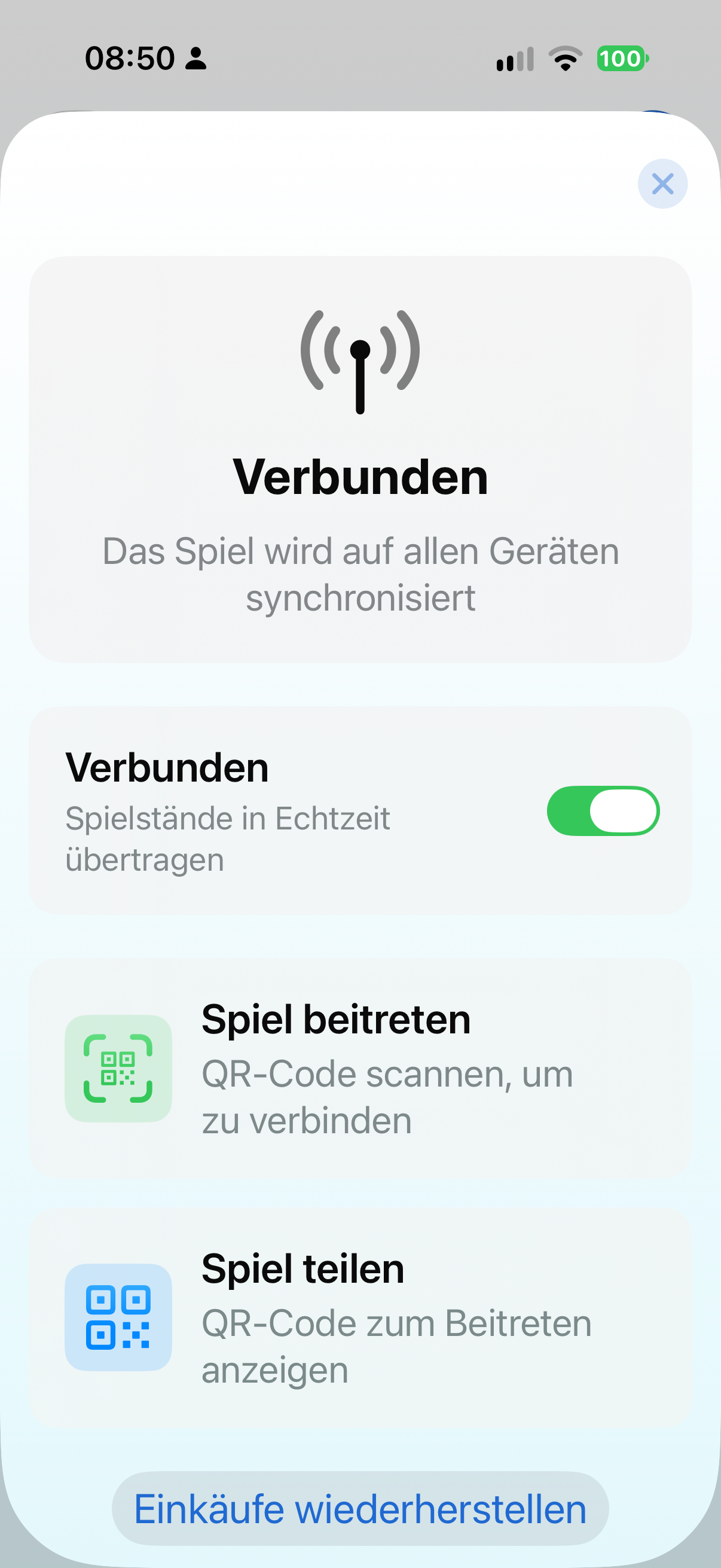
Öffne carambolcounter.com auf dem Gerät, das als Display dienen soll, und lasse den dort angezeigten QR-Code geöffnet. Gehe dann auf deinem Handy wie folgt vor:
2. Aktiviere auf der Verbindungsseite den Schalter „Verbunden“, falls er noch ausgeschaltet ist, und warte, bis die Verbindung steht. Dafür benötigst du ein aktives Premium-Abo.
Wie funktionieren Pause, Warm-up und Shotclock auf dem Display?
Das Live-Display unterstützt drei Timer-Zustände: Interval Pause, Warm-up und Shotclock. Interval und Warm-up werden als Overlay mit Countdown angezeigt. Die Shotclock erscheint als Segmentleiste mit Sekunden-Countdown.
Wenn kein aktiver Timer vorhanden ist oder der Timer abläuft, wird die Timer-UI automatisch ausgeblendet. Im Turniermodus werden optionale Warm-up- (Minuten) und Shotclock-Werte (Sekunden) im Turnier-Manager konfiguriert und für Live-Partien verwendet.
Brauche ich dafür ein Abo?
Ja, die Fernsteuerung und die Live-Synchronisation sind Premium-Funktionen und erfordern ein aktives Jahresabo. Es hilft mir bei den Kosten für den Webserver.
Funktioniert das auch ohne Internet?
Für die lokale Punktezählung auf dem Handy wird kein Internet benötigt. Die Live-Übertragung auf ein externes Display braucht eine Internetverbindung auf beiden Geräten.
Welche Geräte kann ich als Display nutzen?
Jedes Gerät mit einem Webbrowser: Laptop, PC, Tablet, Smart-TV, Raspberry Pi oder ein Handy. Einfach carambolcounter.com öffnen.
Turnier-Modus
Was ist der Turnier-Modus?
Im Turniermodus werden die Partien von einer zentralen Turnier-Verwaltung vorgegeben. Die App wird als Fernsteuerung genutzt: QR-Code am Tisch scannen, Partie zählen, Ergebnis wird automatisch ins Turnier übernommen.
Welche Turnierformate gibt es?
Jeder gegen Jeden (Round Robin), KO-System (einfach und doppelt), Schweizer System, Mannschaftsliga und Mehrkampf. Die Turnierverwaltung findest Du unter carambolcounter.com/tournament.
Noch Fragen?
Kontakt & Support
Schreib uns eine E-Mail an support@carambolcounter.com
Oder nutze die Support-Seite.